Restore Genel Bakış
GitSec'in restore özelliği, bir backup anlık görüntüsünü yeni veya mevcut bir GitHub repository'sine kurtarmanıza olanak tanır.
Restore App ve Backup App Karşılaştırması
GitSec iki ayrı GitHub App kullanır:
| App | İzinler | Amaç |
|---|---|---|
| Backup App | Salt okunur | Backup oluşturmak için repository verilerinizi okur. |
| Restore App | Okuma ve Yazma | Restore işlemi sırasında repository oluşturur veya push yapar. |
Restore App ayrıdır çünkü restore işlemi yeni repository oluşturmak veya kod push etmek için yazma erişimi gerektirir. Bu ayrım en az yetki ilkesini takip eder — Backup App, repository'lerinize asla yazma erişimi almaz.
Restore App, ilk restore işleminizi başlattığınızda on-demand olarak yüklenir. Restore wizard sırasında hedef GitHub organizasyonuna yüklemeniz istenecektir.
Restore App'i yüklerken All repositories seçeneğini seçmeniz zorunludur — "Only select repositories" seçmeyin. Restore işleminin düzgün çalışabilmesi için hedef organizasyondaki tüm repository'lere erişim gereklidir. Yalnızca belirli repository'leri seçerseniz restore işlemi başarısız olur.
Neler Restore Edilebilir?
Şu anda aşağıdaki scope'lar restore edilebilir:
| Scope | Durum |
|---|---|
| Code & Commits | Aktif |
| Pull Requests | Yakında |
| Issues | Yakında |
| Wiki Pages | Yakında |
| Projects | Yakında |
| Releases | Yakında |
Genel Restores Sayfası
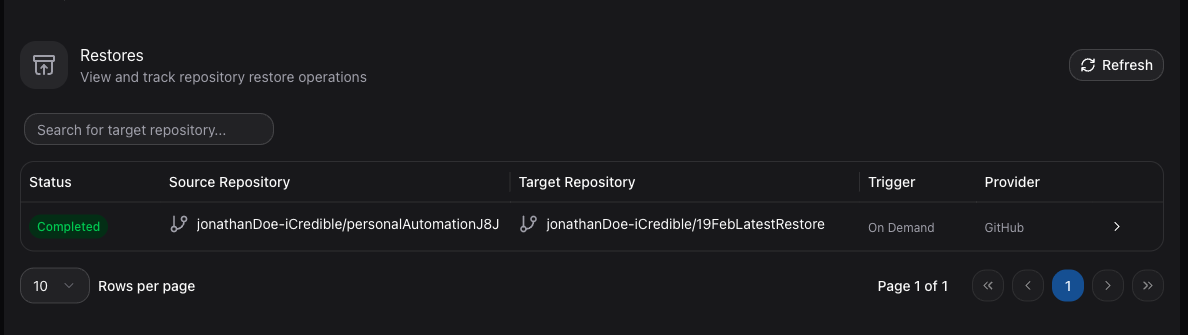
Tüm restore işlemlerini görmek için kenar çubuğundaki Restores bölümüne gidin. Tablo şu bilgileri gösterir:
- Status — Başarılı, devam ediyor veya başarısız.
- Source Repository — Backup'ın alındığı repository.
- Target Repository — Backup'ın restore edildiği repository.
- Trigger — Restore işleminin nasıl başlatıldığı.
- Provider — Git sağlayıcısı (örneğin GitHub).
Restore Başlatma
Restore başlatmanın iki yolu vardır:
- Backups sayfasından — Herhangi bir backup satırındaki restore butonuna tıklayın.
- Bir repository'nin Restore tab'ından — Bir backup seçin ve wizard'ı başlatın.
Her iki yöntem de Restore Wizard ekranını açar.